
2Romy App für Windows
Für wen
Für Ihren Intune-Admin, der die App verteilt. Romy-Betrieb gibt danach jedes Gerät frei.
Warum
Mit der Romy App kann Romy direkt auf dem Gerät helfen. Sie liest nur, wenn jemand fragt, und handelt nur, wenn die Person bestätigt.
- 5Intune-AdminZugriffsstufe 1
Romy App für Windows verteilen
Mit der Romy App kann Romy auf dem Gerät helfen. Sie liest, wenn jemand fragt, und handelt nur nach Bestätigung. Ohne sie arbeitet Romy nur mit Daten aus Microsoft 365.
So geht es
- 2-romy-app-hochladen.ps1 -Kundenkuerzel KB-… mit einem Konto aus „Romy Intune Admins“ ausführen. Von Hand geht es auch, mit den Werten im Bild.
- Die App als „Erforderlich“ an „Romy Pilot Devices“ zuweisen.
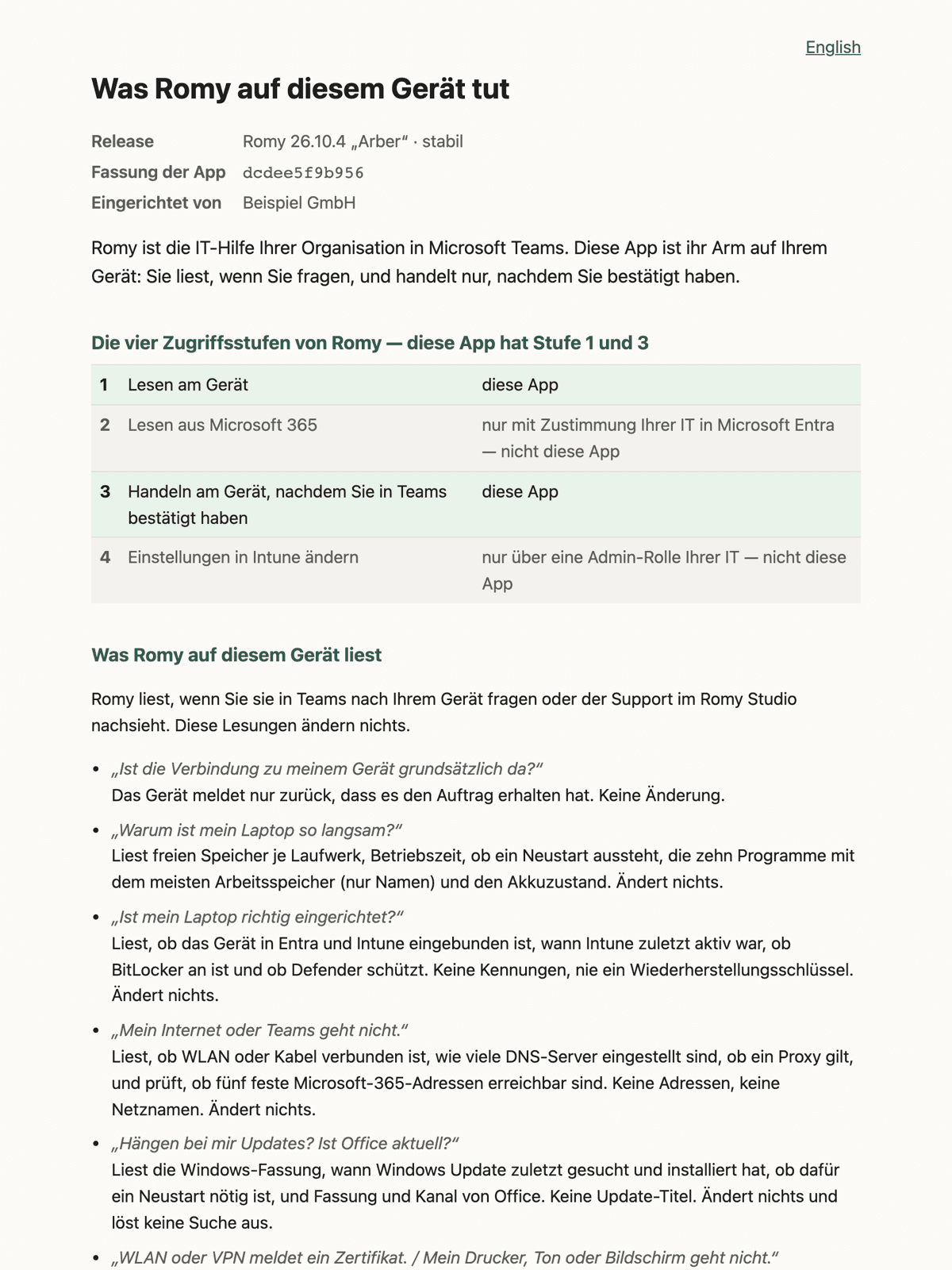
- Auf dem Gerät erscheint die Hinweisseite „Was Romy auf diesem Gerät tut“.
- Dauer
- 15 Minuten, dazu bis zu 1 Stunde, bis Intune das Gerät erreicht
- Prüfen
- Intune → Apps → Romy → Gerätestatus „Installiert“. Auf dem Gerät erscheint die Hinweisseite.
- Rückgängig
- Die Zuweisung von „Erforderlich“ auf „Deinstallieren“ stellen und die App später löschen.
romy-app-26.10.4.intunewinRomy 26.10.4 „Arber“ · stabil · 15.10.2026 · 110 KBMicrosoft Intune admin centervereinfacht dargestelltApps › Windows › Hinzufügen › Windows-App (Win32) App-Paketdateiromy-app-<release>.intunewinInstallationsbefehlinstallieren.cmdDeinstallationsbefehldeinstallieren.cmdInstallationsverhaltenSystemArchitekturx64 · ARM64Mindest-OSWindows 10 1607ErkennungSkript erkennung.ps1 · 32-Bit: Nein · Signaturprüfung: NeinZuweisungErforderlich → Romy Pilot DevicesBereichsmarkeROMYWas das Skript bei der Anmeldung braucht (delegiert)
DeviceManagementApps.
PflichtReadWrite. All - Art
- delegiert
- Wofür
- Win32-App „Romy“ anlegen oder ihren Inhalt ersetzen. Die Rolle oben begrenzt das
Group.
PflichtRead. All - Art
- delegiert
- Wofür
- Die Gruppe „Romy Pilot Devices“ für die Zuweisung finden
DeviceManagementRBAC.
PflichtRead. All - Art
- delegiert
- Wofür
- Die Bereichsmarke ROMY finden und an die App hängen
Weiter mit Schritt 6, Gerät im Romy Studio freigeben
- 6Romy-Betrieb
Gerät im Romy Studio freigeben
Ein Gerät wird erst aktiv, wenn ein Mensch bei Romy es freigibt. Pilotgeräte gibt Romy-Betrieb sofort frei, jedes weitere Gerät einzeln.
So geht es
- Das Gerät meldet sich mit dem Status „wartet auf Freigabe“.
- Romy-Betrieb gibt es frei und sagt Ihnen Bescheid.
- Dauer
- wenige Minuten
- Prüfen
- Romy-Betrieb bestätigt, dass das Gerät freigegeben ist und der erste Bericht da ist.
- Rückgängig
- Romy-Betrieb sperrt das Gerät sofort, wenn Sie es sagen.
Erzeugt aus dem Romy-Katalog, Beispielorganisation Beispiel GmbH Berechtigungen in diesem Schritt
—
Pflicht- Art
- —
- Wofür
- Kein neues Recht in Ihrem Mandanten
Weiter mit Schritt 7, Romy on Teams bereitstellen