
Vorbereiten und zustimmen
Für wen
Für den Microsoft-365-Admin. Er legt Kanal und Pilotkreis fest und stimmt einmal zu, dass Romy lesen darf.
Warum
Bevor etwas auf ein Gerät kommt, steht fest, wer mitmacht und was Romy lesen darf. Das dauert zusammen etwa 20 Minuten.
- 1Microsoft-365-Admin
Kanal und Pilotkreis festlegen
Romy beginnt klein, mit wenigen Geräten, wenigen Personen und einem Kanal. Der Kanal bestimmt, welche Fassung Sie bekommen. Der Standard ist stabil.
So geht es
- Kanal wählen. Wir empfehlen stabil, beta passt, wenn Sie früher testen wollen.
- 1–5 Pilotgeräte und ihre Nutzer benennen.
- Die drei Admin-Konten für Microsoft 365, Intune und Teams benennen. Das kann eine Person sein.
- Dauer
- 15 Minuten
- Prüfen
- Die Liste steht und Romy-Betrieb hat sie.
- Rückgängig
- Nichts zu tun, denn es wurde noch nichts geändert.
Weiter mit Schritt 2, Bei der Romy Plattform anmelden
- 2Microsoft-365-Admin
Bei der Romy Plattform anmelden
Sie schauen zuerst und entscheiden danach. Das Portal zeigt Beispieldaten, bevor Sie irgendetwas aus Ihrer Umgebung freigeben.
So geht es
- Auf Teste Romy den Schritt Romy Plattform öffnen und mit Microsoft anmelden.
- Das Portal mit Beispieldaten ansehen.
- Dauer
- 2 Minuten
- Prüfen
- Das Portal öffnet sich mit Ihrem Namen oben rechts.
- Rückgängig
- Entra ID → Unternehmensanwendungen → „Romy Portal Login“ → Löschen.
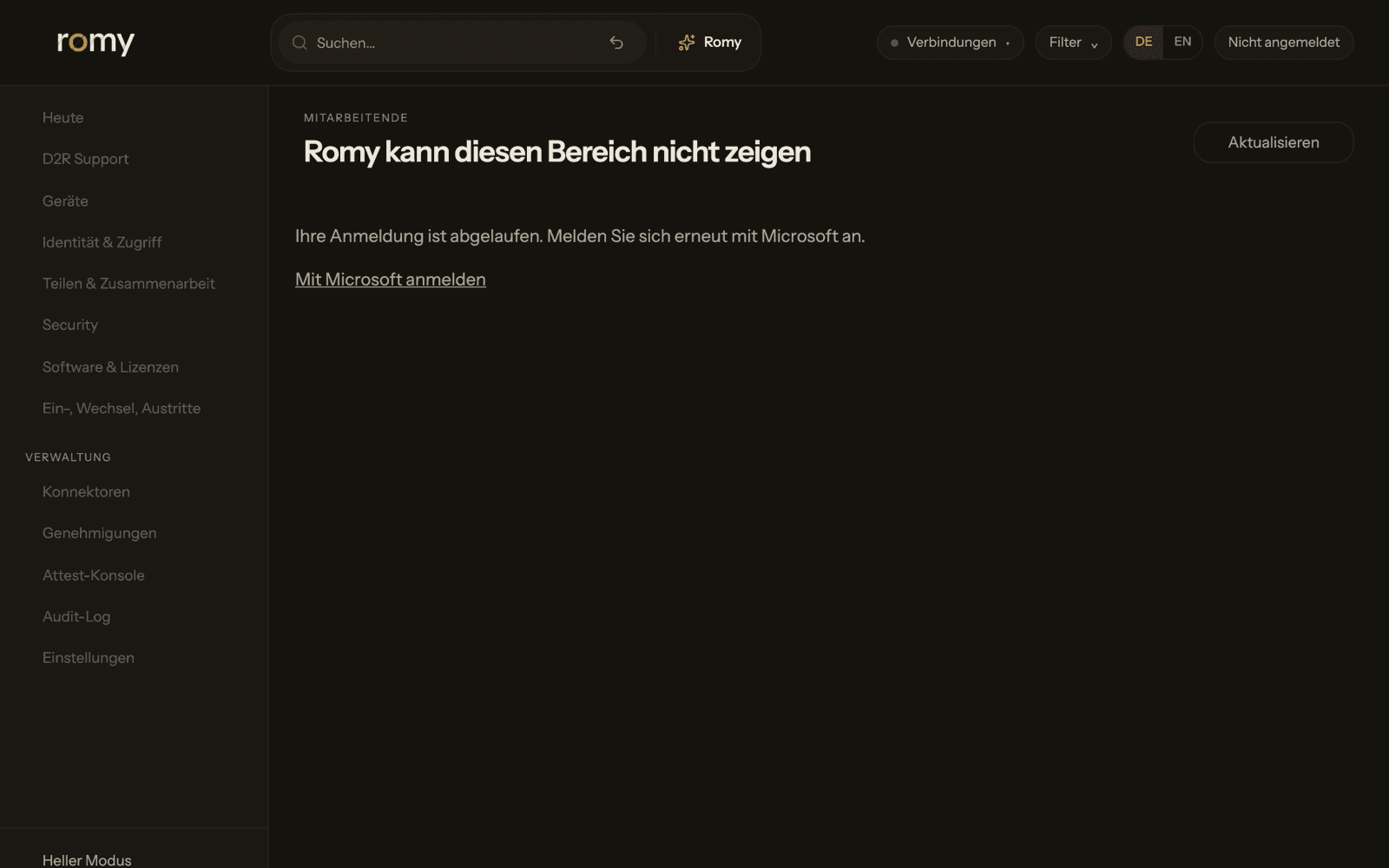
Bildschirmfoto login.getromy.com/onboarding, nicht angemeldet Berechtigungen in diesem Schritt
openid · profile · email
Pflicht- Art
- delegiert
- Wofür
- Anmeldung über Easy Auth. Romy erkennt Sie und öffnet Ihr Portal. Die Registrierung „Romy Portal Login“ (adf6e54b) beantragt keine Graph-Berechtigung und hat keinen Zugriff auf Daten Ihrer Organisation
Weiter mit Schritt 3, Romy Diagnostics das Lesen erlauben
- 3Microsoft-365-AdminZugriffsstufe 2
Romy Diagnostics das Lesen erlauben
Damit Romy weiß, wer schreibt und welches Gerät dazugehört. Sie stimmen einmal zu, Romy liest nur, und Sie können die Zustimmung jederzeit widerrufen.
So geht es
- Auf Teste Romy den Schritt Romy Diagnostics öffnen und auf Zustimmen klicken.
- Microsoft zeigt die vollständige Liste. Stimmen Sie mit einem Konto zu, das die Rolle dafür hat.
- Dauer
- 2 Minuten
- Prüfen
- Entra ID → Unternehmensanwendungen → „Romy Diagnostics“ → Berechtigungen. Dort stehen nur Rechte mit „Read“.
- Rückgängig
- Dieselbe Unternehmensanwendung löschen. Ab dann liest Romy nichts mehr.
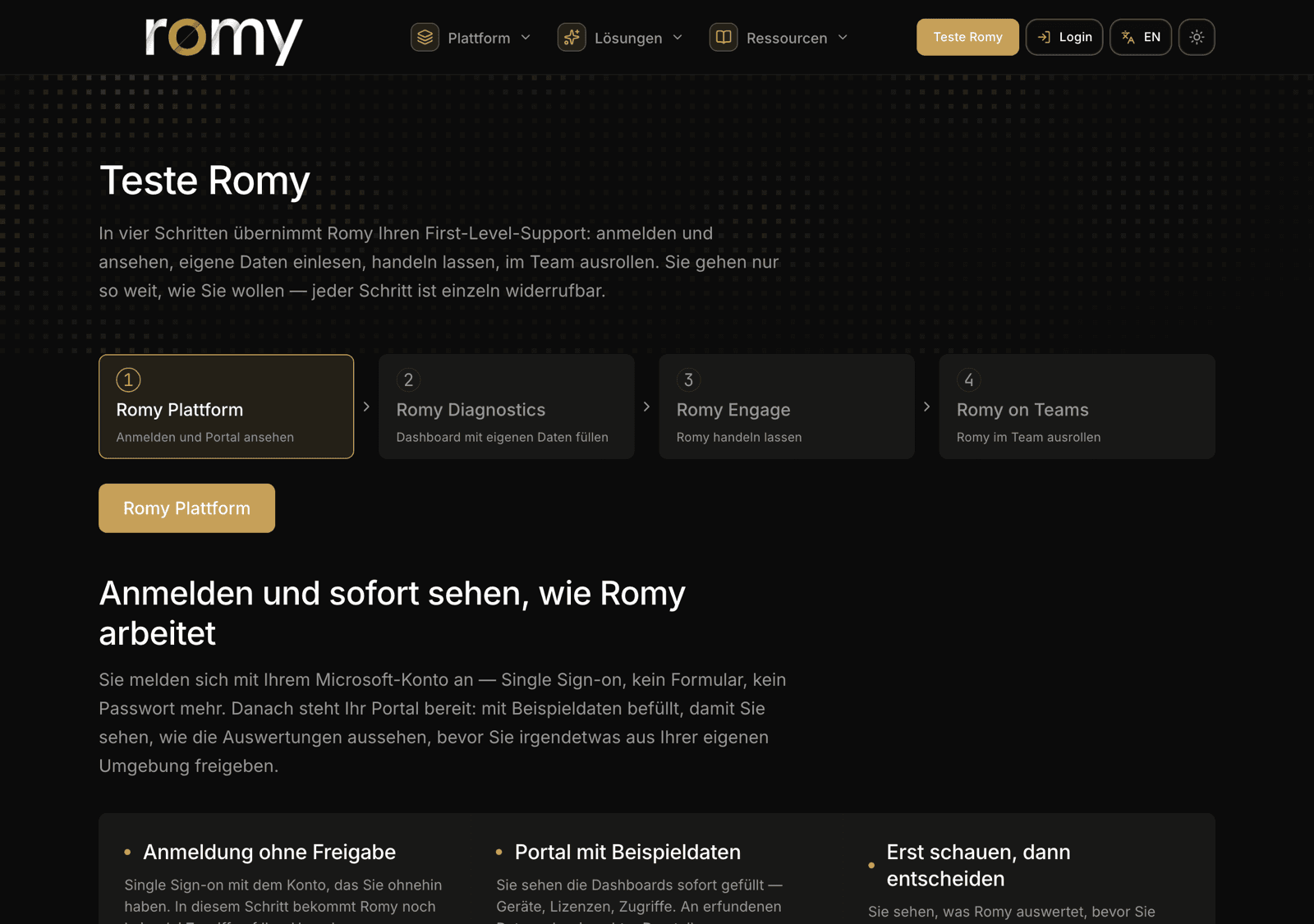
Bildschirmfoto getromy.com/teste-romy Was Romy damit lesen darf. Alles Anwendungsberechtigungen, alle nur lesend
DeviceManagementManagedDevices.
PflichtRead. All - Art
- Anwendung
- Wofür
- Modell, Betriebssystem, Compliance, Verschlüsselung, letzte Synchronisierung
Device.
PflichtRead. All - Art
- Anwendung
- Wofür
- Geräteobjekte in Entra ID. So findet Romy auch Geräte, die gar nicht verwaltet werden
DeviceManagementConfiguration.
PflichtRead. All - Art
- Anwendung
- Wofür
- Ihre Konfigurations- und Compliance-Richtlinien
DeviceManagementApps.
PflichtRead. All - Art
- Anwendung
- Wofür
- Installierte Anwendungen je Gerät, Ihr Intune-Katalog
DeviceManagementServiceConfig.
PflichtRead. All - Art
- Anwendung
- Wofür
- Intune-Grundeinstellungen, gegen die Messwerte eingeordnet werden
User.
PflichtRead. All - Art
- Anwendung
- Wofür
- Wer schreibt, mit Abteilung und Lizenz. Verbindet Gerät und Mensch
Group.
PflichtRead. All - Art
- Anwendung
- Wofür
- Gruppen und deren Besitzer
GroupMember.
PflichtRead. All - Art
- Anwendung
- Wofür
- Wer in welcher Gruppe ist
Directory.
PflichtRead. All - Art
- Anwendung
- Wofür
- Auflösung zwischen Objekten (Person ↔ Gerät ↔ Gruppe)
RoleManagement.
PflichtRead. Directory - Art
- Anwendung
- Wofür
- Wer welche Administratorrolle hält
Policy.
PflichtRead. All - Art
- Anwendung
- Wofür
- Conditional Access: erzwungen oder nur berichtend
AuditLog.
PflichtRead. All - Art
- Anwendung
- Wofür
- Was sich in 30 Tagen geändert hat, die letzte Anmeldung und wer MFA registriert hat. Nie ein Geheimnis
Organization.
PflichtRead. All - Art
- Anwendung
- Wofür
- Domänen und gebuchte Lizenzen
Reports.
PflichtRead. All - Art
- Anwendung
- Wofür
- Microsoft-365-Nutzung je Dienst
ReportSettings.
PflichtRead. All - Art
- Anwendung
- Wofür
- Ob Microsoft Namen in Nutzungsberichten verschleiert. Sonst ließen sich die Berichte nicht zuordnen
Sites.
PflichtRead. All - Art
- Anwendung
- Wofür
- SharePoint-Sites finden und ihre Freigaben zeigen (nur Metadaten, keine Dateiinhalte)
Sites.
PflichtSelected - Art
- Anwendung
- Wofür
- Metadaten nur der Sites, die Ihre Administration ausdrücklich für Romy freigibt
Ebenfalls in der Registrierung und heute ungenutzt. Zusammen sind es 19
ServiceHealth.
fällt wegRead. All - Art
- Anwendung
- Wofür
- Microsoft-365-Dienstzustand, keine Kundendaten. Wird heute nicht genutzt
SecurityEvents.
fällt wegRead. All - Art
- Anwendung
- Wofür
- Secure Score und Sicherheitswarnungen. Wird heute nicht genutzt
Weiter mit Schritt 4, Gruppen, Bereichsmarke und Rolle anlegen